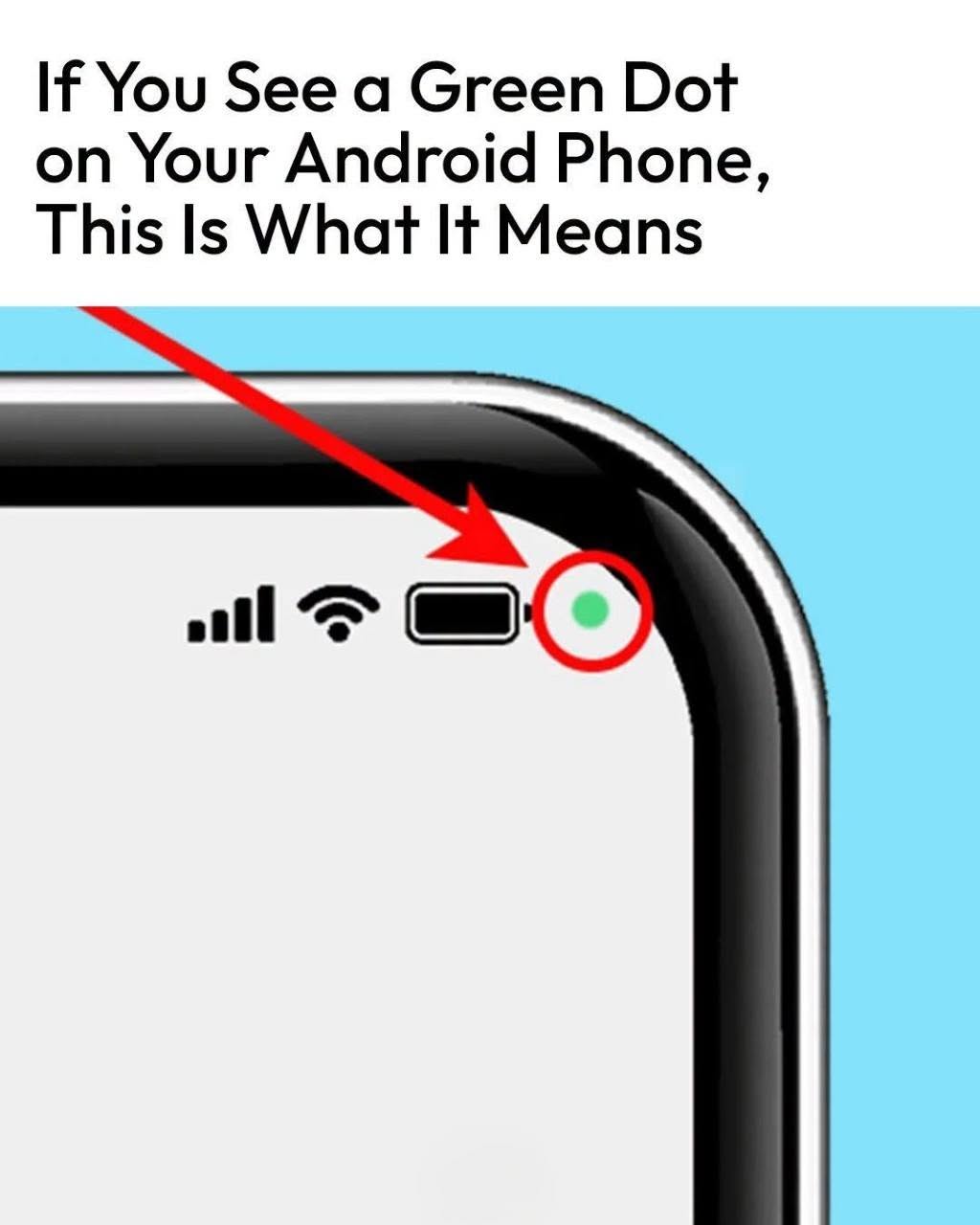
Der grüne Punkt in der oberen rechten Ecke Ihres Android-Smartphones mag zunächst verwirrend wirken, aber keine Sorge. Wir erklären Ihnen, was er ist und was er bedeutet.
Ähnlich wie beim iPhone hat Samsung seine Android-Smartphones mit mehreren wichtigen Hinweissymbolen ausgestattet. Einige davon sind intuitiver als andere, doch besonders häufig fragen Nutzer nach dem grünen Punkt in der oberen rechten Ecke. Sie wissen zwar, dass er anzeigt, dass eine Funktion aktiviert ist, aber nicht immer, mit welcher Funktion er verknüpft ist.
Samsung gibt an, diese Funktion eingeführt zu haben, um Kunden mehr Kontrolle über ihre Datenschutzeinstellungen zu geben. Sobald Sie die Bedeutung kennen, wissen Sie, ob Sie die Datenschutz- und Berechtigungseinstellungen Ihres Smartphones überprüfen sollten.
Was bedeutet der grüne Punkt?
Im Gegensatz zu iPhones, die einen grünen und einen orangen Punkt zur Unterscheidung von Funktionen verwenden, nutzen Android-Smartphones ein einziges Symbol für alle Funktionen.
Punktfarbe – Bedeutung
Grüner Punkt (Android): Eine App verwendet Mikrofon oder Kamera.
Grüner Punkt (iPhone): Die Kamera wird verwendet.
Orangener Punkt (iPhone): Das Mikrofon wird verwendet.
Wenn auf Ihrem Smartphone ein grüner Punkt in der Ecke angezeigt wird, verwendet eine Ihrer geöffneten Apps das Mikrofon oder die Kamera Ihres Geräts.
Wann ist das normal?
Situation: Normal?
Sie haben die Kamera-App geöffnet ✅ Ja
Sie führen einen Videoanruf ✅ Ja
Sie verwenden ein Diktiergerät ✅ Ja
Sie verwenden eine Navigations-App (Mikrofon für Sprachbefehle) ✅ Ja
Sie erinnern sich nicht, der App die Berechtigung erteilt zu haben ⚠️ Möglicherweise besorgniserregend
Solange die Kamera geöffnet ist, ist dies kein Problem. Sollten Sie sich jedoch nicht daran erinnern, Ihren geöffneten Apps Zugriff auf Kamera oder Mikrofon gewährt zu haben, könnte dies beunruhigend sein.
Was tun bei einem grünen Punkt?
Laut Samsung können Sie in vier Schritten herausfinden, welche App Ihre Kamera oder Ihr Mikrofon verwendet.
Schritt-für-Schritt-Anleitung
Schritt Aktion
1 Überprüfen Sie die erste Benachrichtigung – Wenn die Benachrichtigung erscheint, zeigt ein Symbol an, ob es sich um eine Warnung bezüglich Kamera, Mikrofon oder beidem handelt. Anschließend wird das Symbol auf einen Punkt in der oberen rechten Ecke verkleinert.
2 Wischen Sie die Benachrichtigungsleiste nach unten, um sie zu öffnen.
3 Tippen Sie auf den Punkt, um ihn zu erweitern – Es öffnet sich ein Dialogfeld, das Ihnen anzeigt, welche App auf Ihre Kamera, Ihr Mikrofon oder beides zugreift.
4 Überprüfen und entscheiden – Wenn Sie damit einverstanden sind, dass die App Zugriff auf Ihre Kamera und Ihr Mikrofon hat und diese nutzt, können Sie fortfahren. Sie müssen keine weiteren Schritte unternehmen.
Wann Sie handeln sollten
Es kann ein Problem vorliegen, wenn Sie sich nicht daran erinnern, der angegebenen App Zugriff auf Ihre Kamera und Ihr Mikrofon gewährt zu haben.
Maßnahmen – Wann ist zu tun?
Berechtigungen deaktivieren: Wenn Sie sich nicht erinnern, der App Zugriff gewährt zu haben.
Alle App-Berechtigungen überprüfen: Wenn Sie häufig den Punkt von unbekannten Apps sehen.
App löschen: Wenn Sie die App nicht mehr verwenden.
So widerrufen Sie Berechtigungen:
Schritt Aktion
1 Öffnen Sie die Einstellungen auf Ihrem Android-Gerät.
2 Navigieren Sie zu Apps oder Anwendungen.
3 Suchen Sie die betreffende App.
4 Tippen Sie auf Berechtigungen.
5 Deaktivieren Sie den Zugriff auf Kamera und/oder Mikrofon.